
WICHTIG: Diese Anleitung ist für Kunden relevant, die unsere Produkte direkt auf unserer Seite erworben haben. Sollten Sie unsere Produkte im Plugin-Store erworben haben, können Sie den offiziellen Paketserver des Plugin-Stores benutzen.
WoltLab Paketserver Konfiguration
Standardmäßig versucht das WSC alle Pakete über die offiziellen WoltLab-Server (inkl. Plugin-Store) zu beziehen. Dies kann zu Problemen führen, wenn ein Produkt sowohl im Plugin-Store als auch bei Drittanbietern vertrieben wird. Seit dem WSC 3.0 schafft der Authentifizerung-Code Abhilfe. Dieser Limitiert die Plugin-Store Pakete auf jene, welche auf tatsächlich für den Betreiber verfügbar sind. Nicht erworbene Pakete werden entsprechend ignoriert.
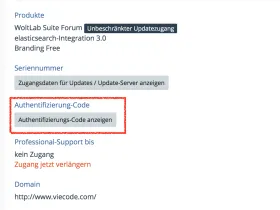
Der Authentifizerung-Code kann unter ACP > Konfiguration > Optionen > Allgemein > System > Update-Server gesetzt werden.

Sie finden Ihren persönlichen Authentifizerung-Code auf woltlab.com in Ihrem Kundenkonto. Sollten Sie kein kommerzielles Produkt von WoltLab erworben haben, tragen Sie bitte 00000000-0000-0000-0000-000000000000 ein.
VieCode Paketserver einrichten
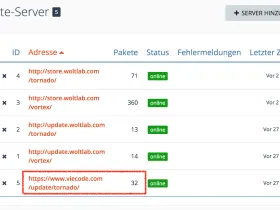
Wenn ein Paket manuell installiert wurde, werden unsere Paketserver automatisch eingerichtet. Ein manueller Setup ist natürlich auch möglich. Der Paketserver kann unter ACP > Konfiguration > Pakete > Paket-Server eingerichtet werden. Klicken Sie anschließend auf Server hinzufügen. Tragen Sie im Feld Adresse die jeweils passende URL zu unserem Paketserver ein:
- WSC 3.0: https://www.viecode.com/update/vortex/
- WSC 3.1: https://www.viecode.com/update/tornado/
- WSC 5.2: https://www.viecode.com/update/2019/
- WSC 5.3: https://www.viecode.com/update/5.3/
- WSC 5.4: https://www.viecode.com/update/5.4/
- WSC 5.5 oder höher: https://www.viecode.com/update/
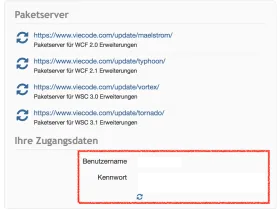
Anschließend hinterlegen Sie Ihre persönlichen Zugangsdaten (Benutzername / Kennwort). Dieses finden Sie bei uns im Kundenbereich in der Box rechts unten.
Klicken Sie nun unter ACP > Konfiguration > Pakete > Pakete auf Updates suchen. Sie sollten nun unter ACP > Konfiguration > Pakete > Paket-Server die Anzahl der verfügbaren Pakete sehen.